
使い方ガイド
現地調査から見積書・申請書類の作成までを、実際の業務の流れに沿って説明します。 はじめて使う方は「全体の流れ」から順にお読みください。 料金や対応自治体などのご質問はよくあるご質問をご覧ください。
はじめに
アカウントを作る
トップページの無料で始めるから、会社名・ログインID・パスワードの3つを入力して登録してはじめるを押すだけで、すぐに使いはじめられます。 メールアドレスの確認や書類のやりとりは不要です。
ログインする
ログイン画面で会社のログインIDとパスワードを入力します。 パソコン・iPad・スマートフォンのどれから開いても同じデータが表示されるので、 現地ではiPadやスマートフォン、事務所ではパソコン、という使い分けができます。
2つのアプリを行き来する
このサービスは住宅改修(紺色の画面)と福祉用具購入(緑色の画面)の2つに分かれています。 画面右上のリンク、または画面を左右にスワイプすることで行き来できます。ログインは共通なので、切り替えのたびにログインし直す必要はありません。
全体の流れ
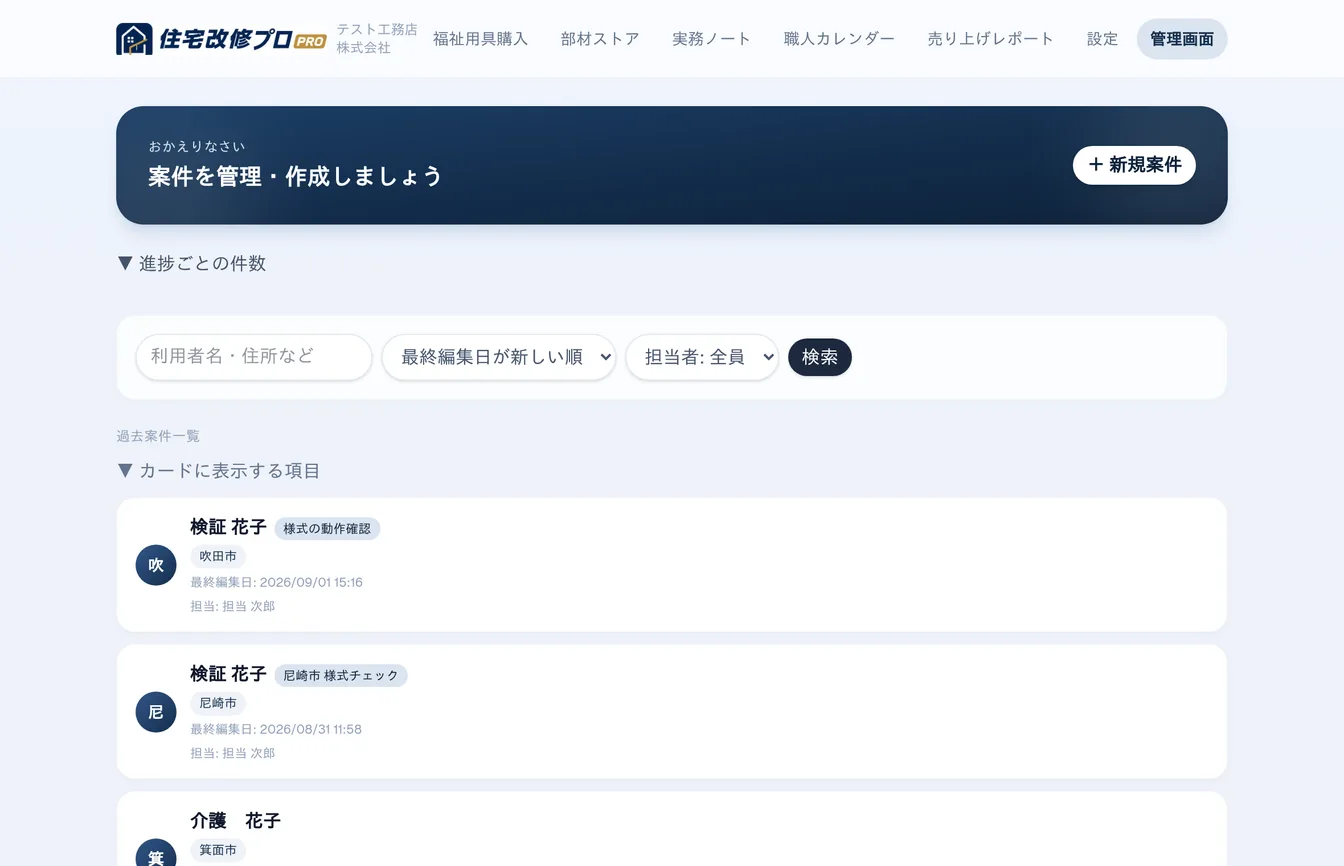
住宅改修の場合、現地調査から書類完成までは次の流れになります。 入力した内容は自動で保存されるので、途中で中断しても問題ありません。
- 1案件をつくる(+ 新規案件)
- 2利用者情報を入れる(被保険者証を撮ればAIが自動入力)
- 3工事箇所を登録する(写真を撮りながら追加)
- 4図面をつくる(その場で描く/間取り図をアップロード)
- 5見積もりを確認する(自己負担金まで自動計算)
- 6申請書類を出力する(住所から自治体の様式を自動判定)
- 7理由書をつくる(AIが下書きを作成)
- 8署名をもらう(その場で画面にサイン)
住宅改修の使い方
案件をつくる
トップページの+ 新規案件を押すと、案件番号が自動で採番されて案件画面が開きます。 支給方法の初期値は「受領委任払」が入っています。
案件画面の上部では、担当者と状態(進捗)をいつでも変更できます。 どちらも選んだ瞬間に保存されます。
利用者情報を入れる
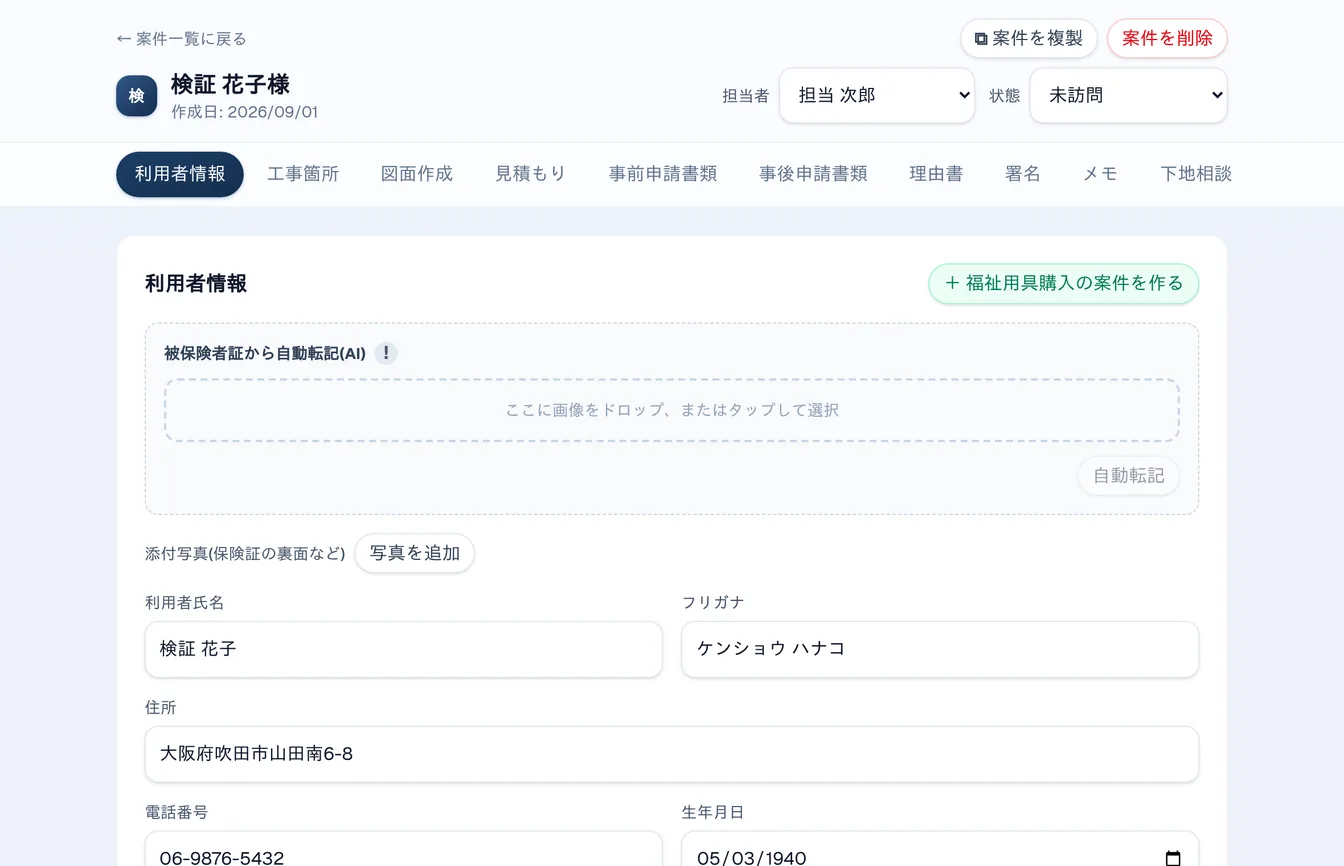
利用者情報タブを開きます。氏名・住所・被保険者番号などを手入力することもできますが、被保険者証を撮影するのがいちばん早い方法です。
「被保険者証などの情報から自動転記(AI)」の写真のボタンから画像を選ぶ (パソコンではドラッグ&ドロップも可)と自動転記が押せるようになります。押すとAIが読み取り、 氏名・フリガナ・生年月日・住所・被保険者番号・要介護度・認定有効期間・保険者(市町村)が自動で入力されます。
被保険者証だけでなく、介護ソフトの利用者情報の画面を撮った画像でも読み取れます。その場合は居宅介護支援事業所名とケアマネジャー名も一緒に入ります。
ケアマネジャー名や事業所名など申請書に必要な項目は、▼ 詳細情報を表示(申請書・理由書用)を開くと入力できます。
工事箇所を登録する
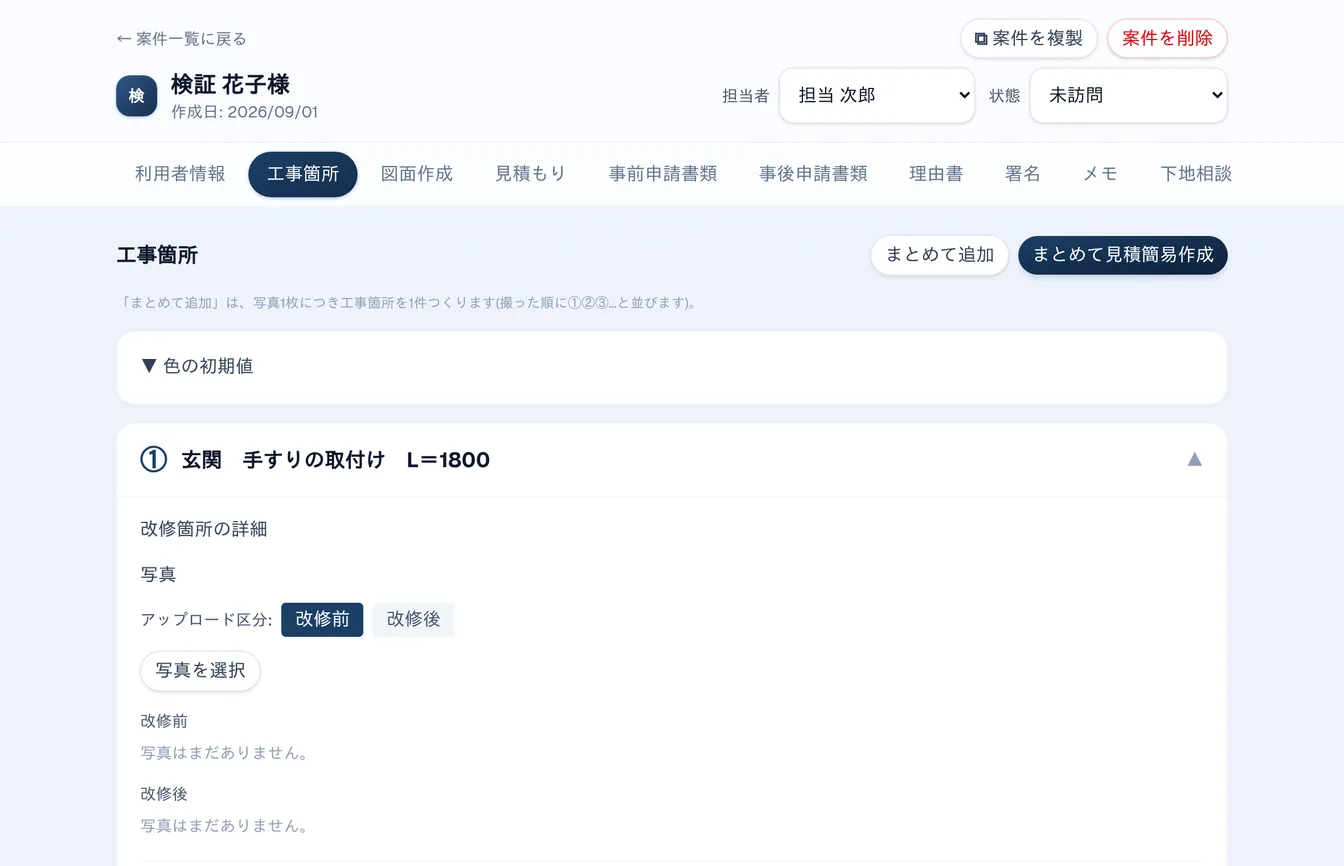
工事箇所タブでは、玄関手すり・トイレ手すりなど改修する箇所を1つずつ登録します。 追加は画面の右下に浮いている丸い+から行い、3つの入れ方を選べます。
- カメラで連続撮影する — ケータイのカメラが開き、1枚撮るごとに工事箇所が1件ずつ自動で作られます。 撮った写真はその箇所の「改修前」として登録されます。現地をひととおり撮って回るのに向いています。 終わるときはカメラの「キャンセル」を押してください。
- アルバムから選ぶ — アルバムボックスが開きます。工事箇所にする前の写真をここに撮り貯めておきます (カメラで撮るを選ぶとアプリの中のカメラが開き、シャッターを押すだけで次々に撮れます。「この写真を使用しますか」の確認は入りません。カメラの下で広角・超広角・望遠を切り替えられます。終わるときは右上の「完了」を押してください)。 箱の中で①にしたい写真から順に押すと押した順に①②③…と番号が付きます。その並びのまま工事箇所ができます。 押し直すと外れ、あとの番号が繰り上がります。
- 項目を追加する — 写真なしで、空の箇所を1件だけ追加します。
追加した箇所をタップして開くと、改修場所・改修の内容(法定分類)を入力します。 「1. 手すりの取付け」を選ぶと、手すり長さ・手すり種類・壁材の入力欄が追加で表示されます。
写真は箇所ごとに「改修前」「改修後」を切り替えて登録します。写真をタップすると太い枠がつき、写真台帳に掲載する写真として選ばれます(もう一度タップで解除)。
見積明細は、手すりであれば長さを入れて簡単作成を押すだけで、 手すり棒・ブラケット・施工費が自動で追加されます。 複数の箇所をまとめて処理したいときは、上部のまとめて見積簡易作成が便利です。 手動で足したい場合は▼ 手動で明細を追加から価格マスターを検索するか、手入力で追加します。
このとき積まれる部材と施工費のルールは、設定 → 手すりの簡易作成で自社の仕入れ・手間賃に合わせて変更できます (使う商品、中間ブラケットを足す間隔、下地ごとの施工費など)。
図面をつくる
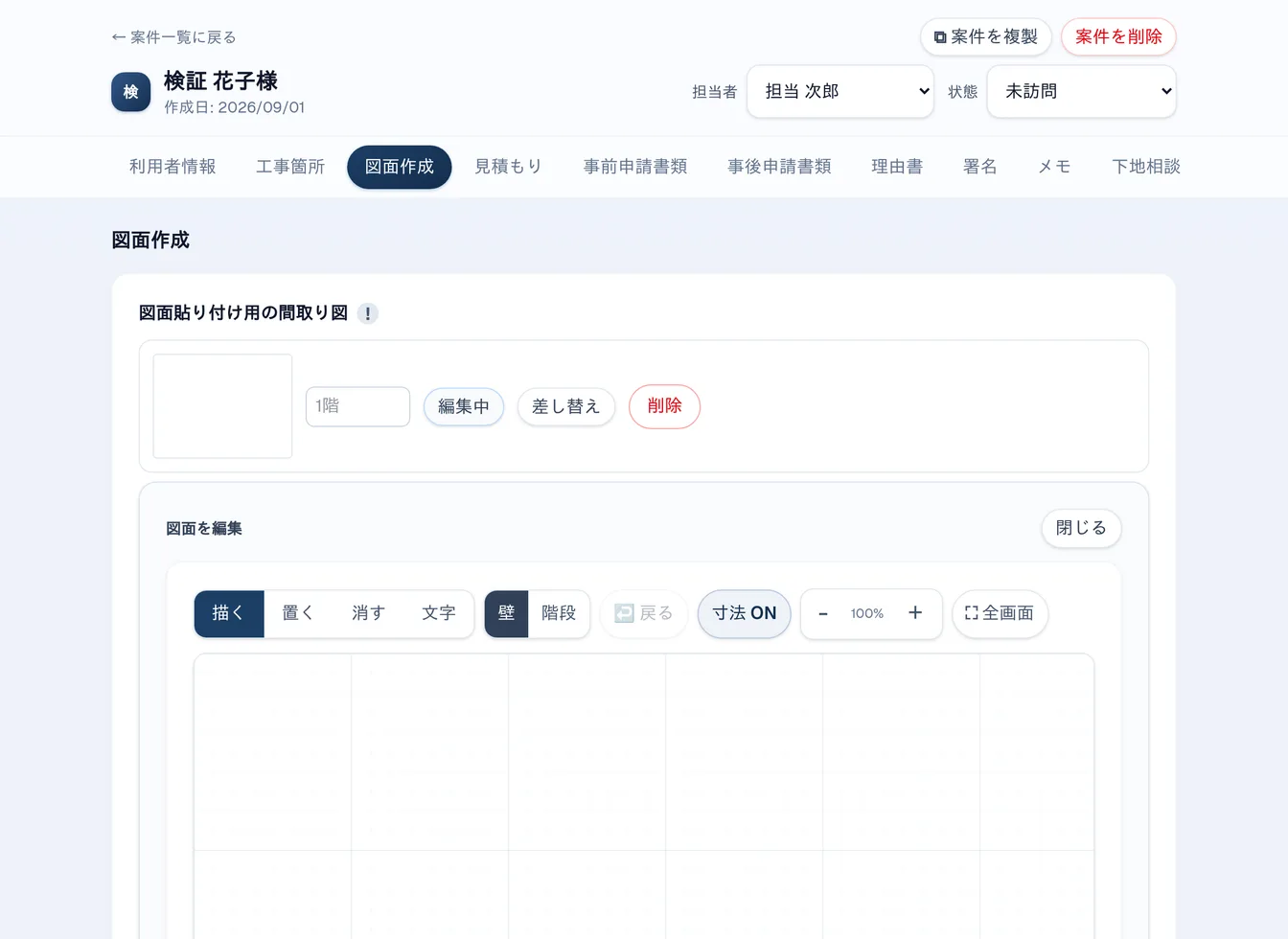
図面作成タブでは、図面貼り付け用紙に使う間取り図を用意します。方法は2通りです。
- 簡易図面で新規作成 — アプリ内で図面を描きます。 指でなぞると壁になり、壁の上をなぞると扉に変わります。置くに切り替えるとベッド・手すり・浴槽・トイレ・6畳間などを配置できます。
- 画像をアップロード — 手書きの間取り図やPDFをそのまま登録します。
一戸建てで1階・2階と図面が分かれる場合は、最大3枚まで登録し、それぞれにラベル(「1階」など)を付けられます。
見積もりを確認する
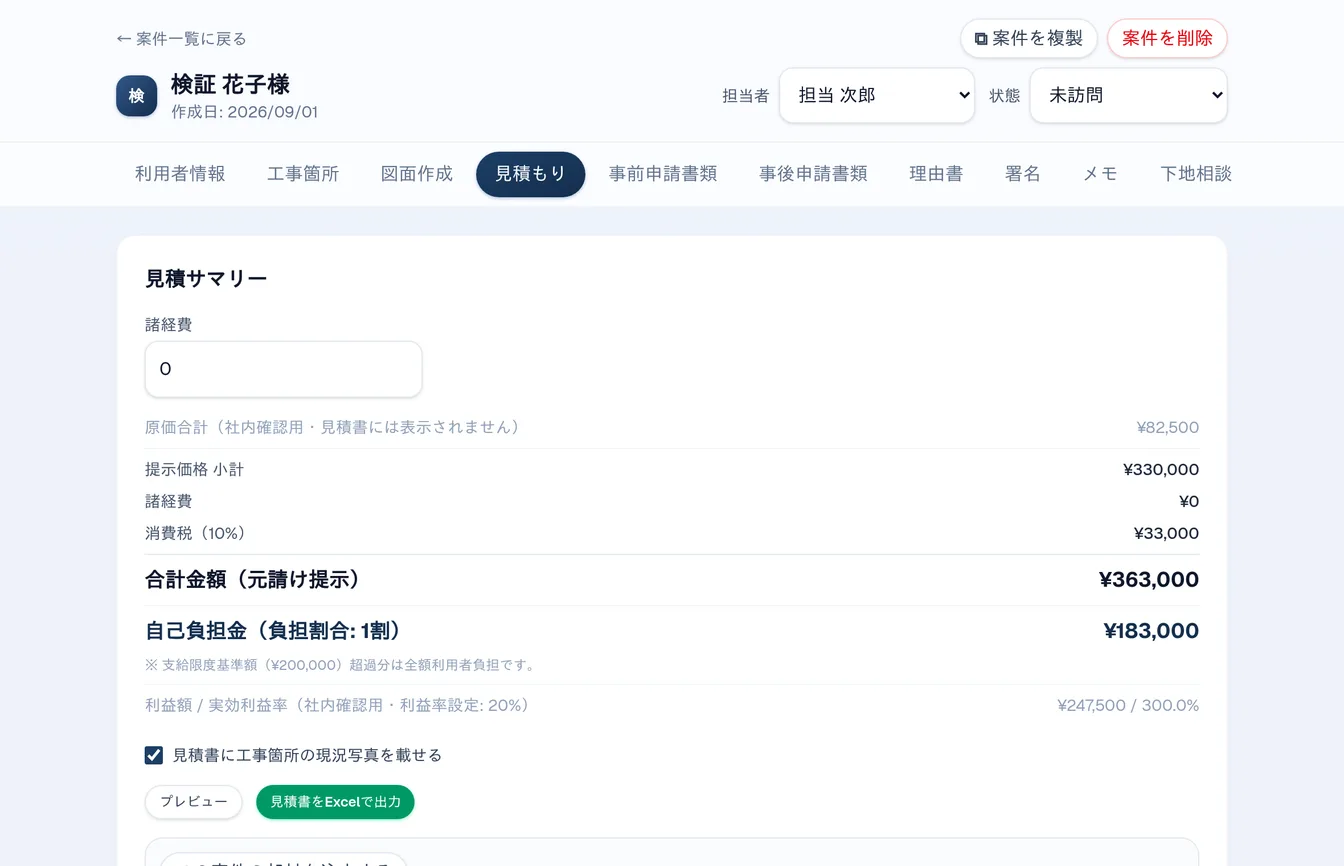
見積もりタブに、工事箇所で入力した明細の合計が自動で集計されます。 諸経費を入力すると合計に反映されます。
利用者情報で負担割合(1割・2割・3割)を設定しておくと、自己負担金が自動計算されます。 支給限度基準額を超えている場合は、超過分が全額利用者負担になる旨も表示されます。
見積書プレビューで画面上の見た目を確認し、見積書PDFを出力でPDFを保存できます。
事前申請書類を出力する
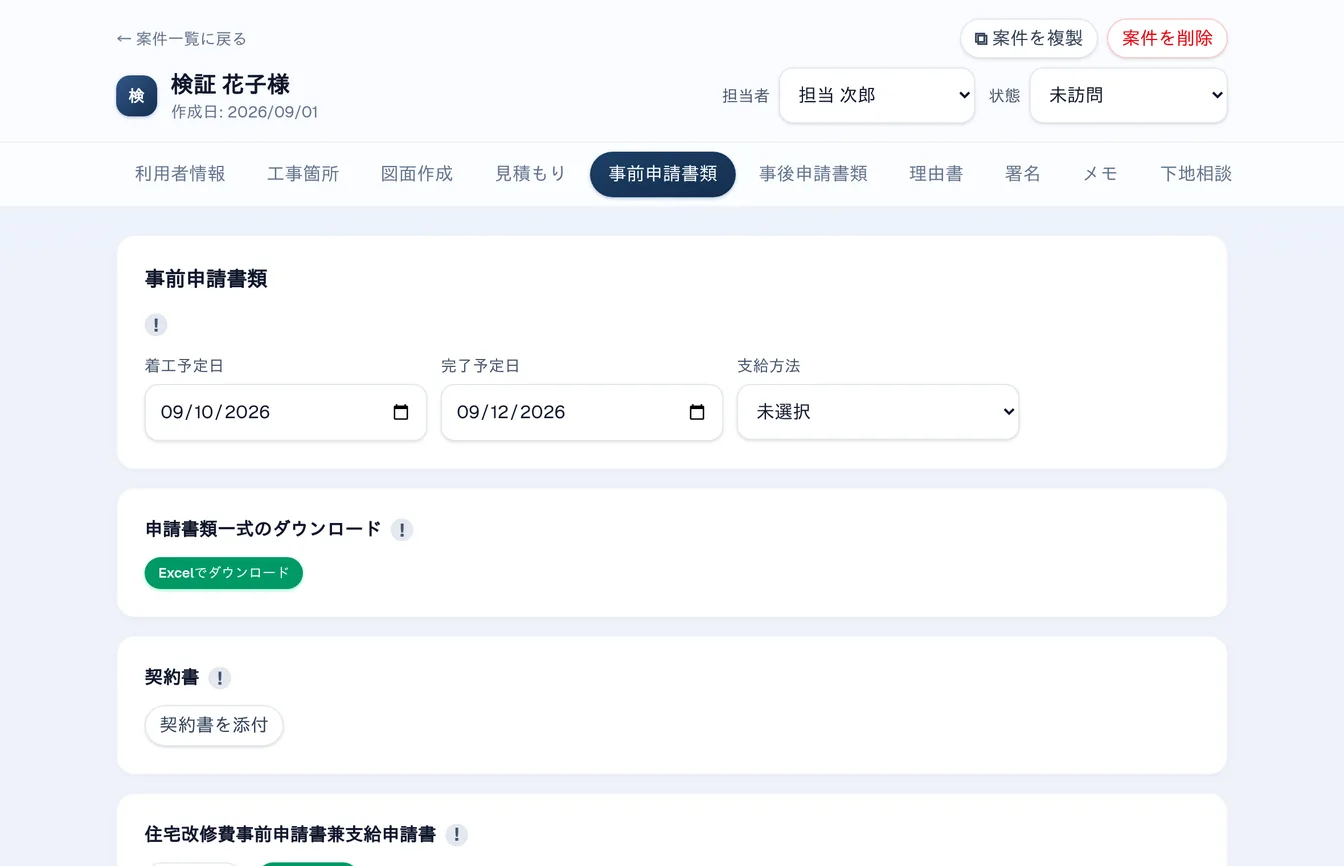
事前申請書類タブでは、着工予定日・完了予定日・支給方法を入力したうえで、各書類を出力します。
利用者の住所から自治体が自動判定され、その市の様式でボタンが並びます。 現在、箕面市・池田市・豊中市・吹田市・東大阪市・大阪市・伊丹市・西宮市・姫路市・宝塚市・尼崎市・川西市・守口市・茨木市・加古川市・高砂市・宍粟市・太子町・たつの市・三田市・高槻市の様式に個別対応しています。
各書類はプレビューで画面確認、Excelで出力でファイル保存ができます。出力できる書類は次のとおりです。
- 住宅改修費支給申請書(自治体ごとの様式)
- 住宅改修が必要な理由書(西宮市は「住宅改修にかかる意見書」)
- 写真台帳(1ページに3箇所ずつ、撮影日つき)
- 図面貼り付け用紙(図面が複数枚あれば1枚ごとに出力)
まとめて1つのExcelブックにしたいときは、上部のExcelでダウンロード(申請書類一式)を使うと、見積書・申請書・理由書・写真台帳・図面がシート別に入った1ファイルになります。
工事のあと、事後申請書類を出力する
介護保険の住宅改修は、工事が終わったあとにもう一度申請が必要です。事後申請書類タブで、まず実際の着工日・完了日・領収日を入力してください(予定日とは別に持っています)。この日付が、以下の書類に反映されます。
- 工事完了報告書(指定様式が無い市町村向けの汎用の書式)
- 領収書(償還払なら工事費の総額、受領委任払なら利用者負担額を自動で入れます)
- 改修後の写真台帳
理由書をつくる
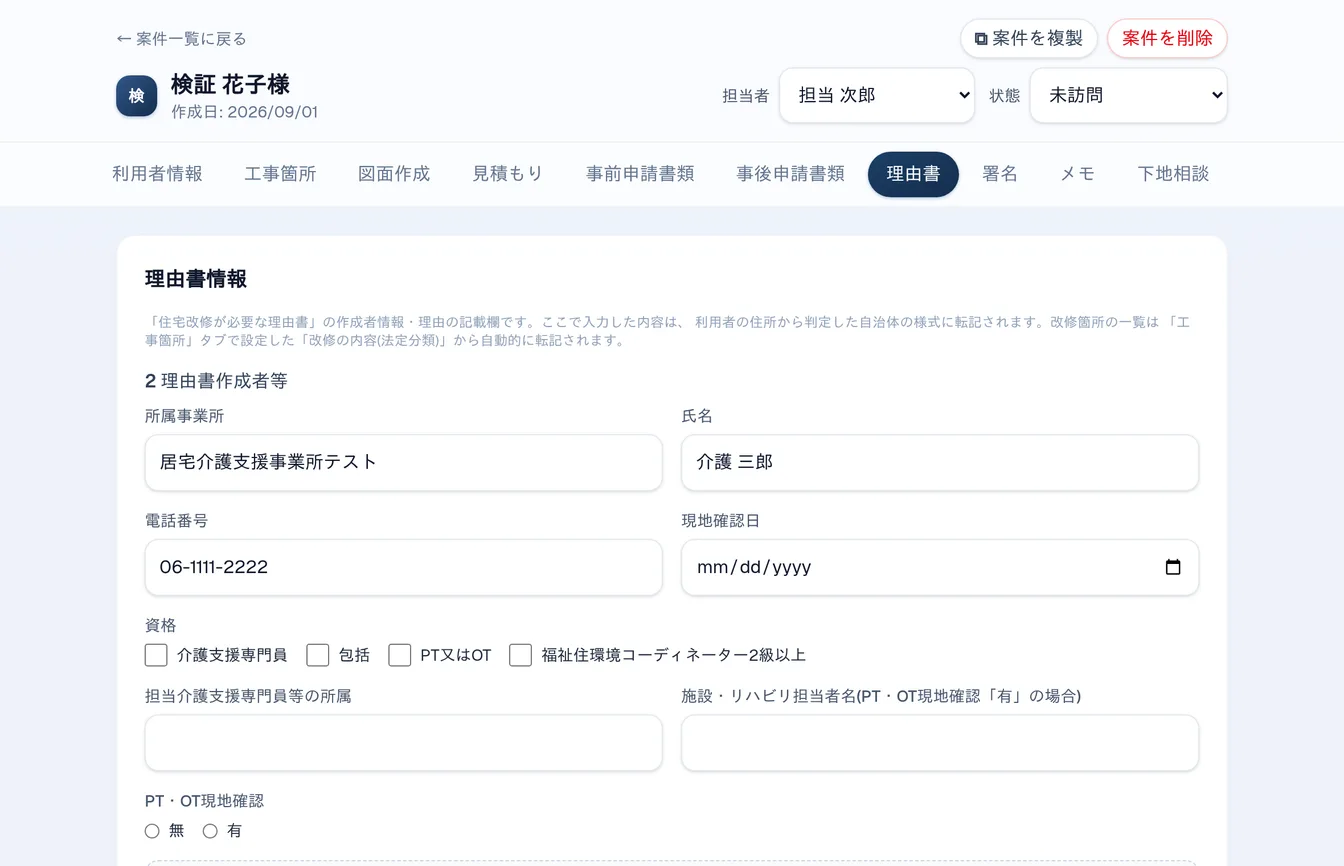
理由書タブでは、作成者情報(所属事業所・氏名・資格など)と、 住宅改修が必要な理由の①〜③を入力します。
理由の文章はAIに下書きさせることができます。 身体状況やケアプランの内容を自由入力欄に書くか、関連ファイルを添付して自動作成を押すと、 ①身体状況及び介護状況・②住宅の状況及び困難な生活動作・③住宅改修の目的及び効果 の記載案がまとめて作られます。
メモ欄の内容を貼り付けを押すと、「メモ」タブに書いた内容をそのまま自由入力欄へ取り込めます。 現地でメモしておけば、それをもとに理由書が作れます。
吹田市の案件では、さらに専用の自動作成が表示されます。 工事箇所の内容から、吹田市様式の①改善をしようとしている生活動作・②具体的な状況・③改修目的を、 改修箇所ごとに作成します(文章の先頭には対応する工事箇所番号①②③…が入ります)。
署名をもらう
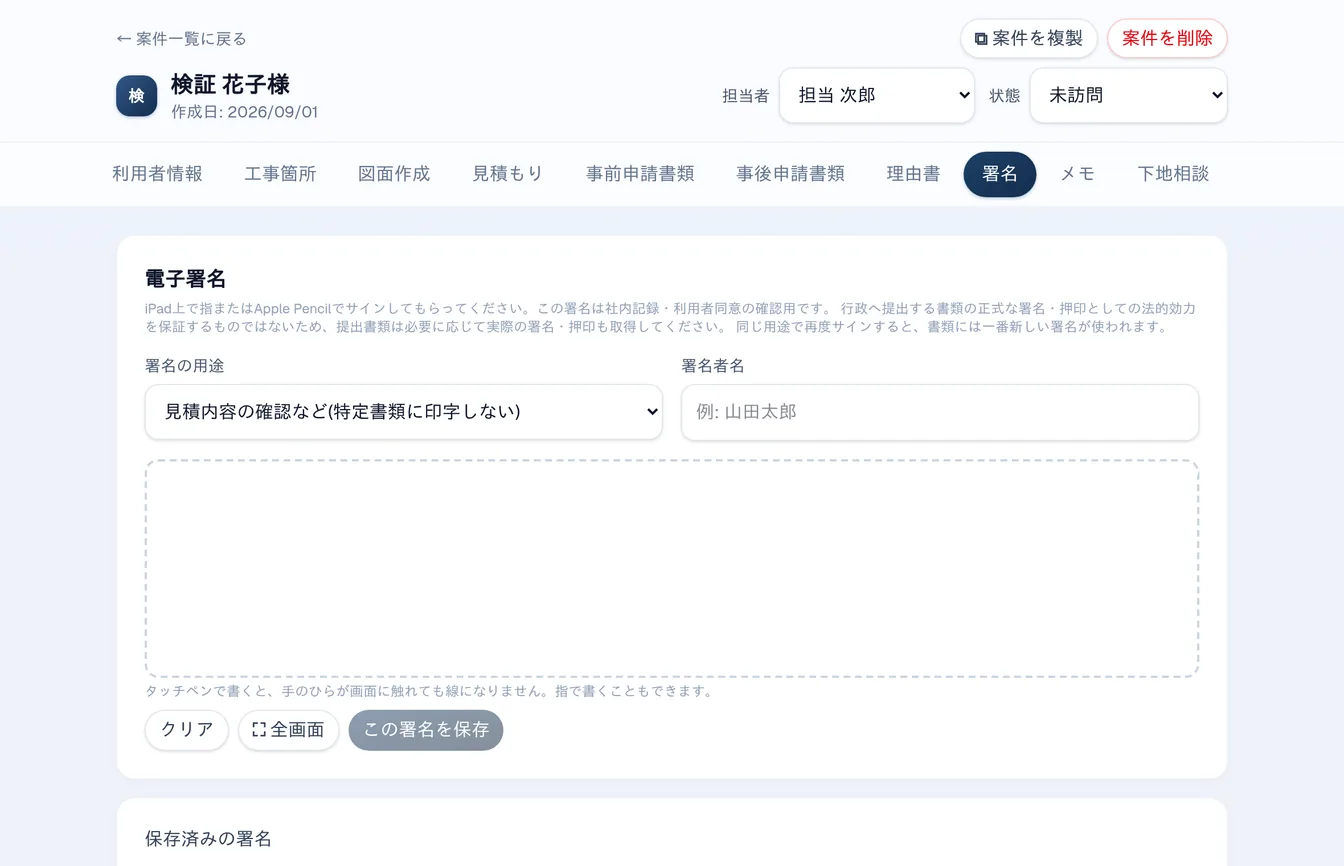
署名タブで、画面に指またはタッチペンでサインしてもらいます。 住宅改修では、1回サインしてもらえばその市町村の様式の自署欄すべてに入ります。 その書類に署名が転記されます。
同じ用途で再度サインした場合は、いちばん新しい署名が書類に使われます。
アセスメント・写真置き場を使う
アセスメントタブは社内用の自由記述です。書くと最終更新日時が自動で記録されます。 同じタブにある「写真置き場」は、工事箇所に紐づかない現場の様子などを自由に貯めておける場所です。
発注をLINEで連絡する
案件の状態を「書類提出済み」にすると、 案件画面の上部に「商品発注担当者へのLINE連絡」パネルが表示されます。
LINEで送る(文章+PDF)を押すと、発注内容の文章と見積書PDFをまとめてLINEへ渡せます (対応していない端末では文章のみになります)。文章だけコピーすることもできます。
福祉用具購入の使い方
画面右上の「福祉用具購入」リンク、または画面を左にスワイプすると切り替わります。
案件をつくる(2つの入口)
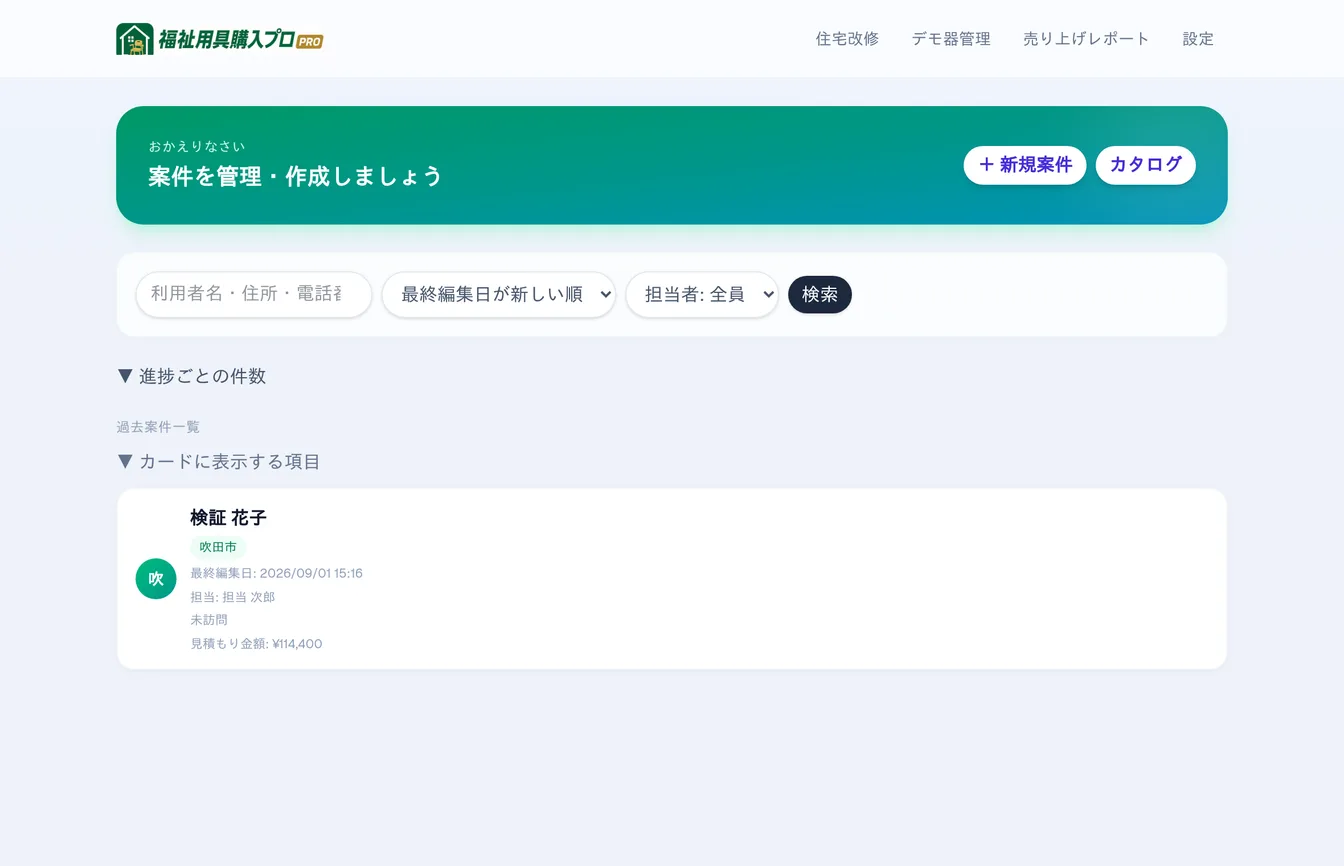
+ 新規案件を押すと、2つの作り方が選べます。
- 住宅改修の利用者から選ぶ(情報をコピー) — 利用者名で検索して選ぶと、住宅改修側の利用者情報をコピーして案件が作られます。同じ方に両方を行う場合はこちらが早いです。
- 新規入力 — 空の案件を作って一から入力します。
逆に、住宅改修の利用者情報タブにある+ 購入の案件を作るからも作成できます。
購入品目を登録する
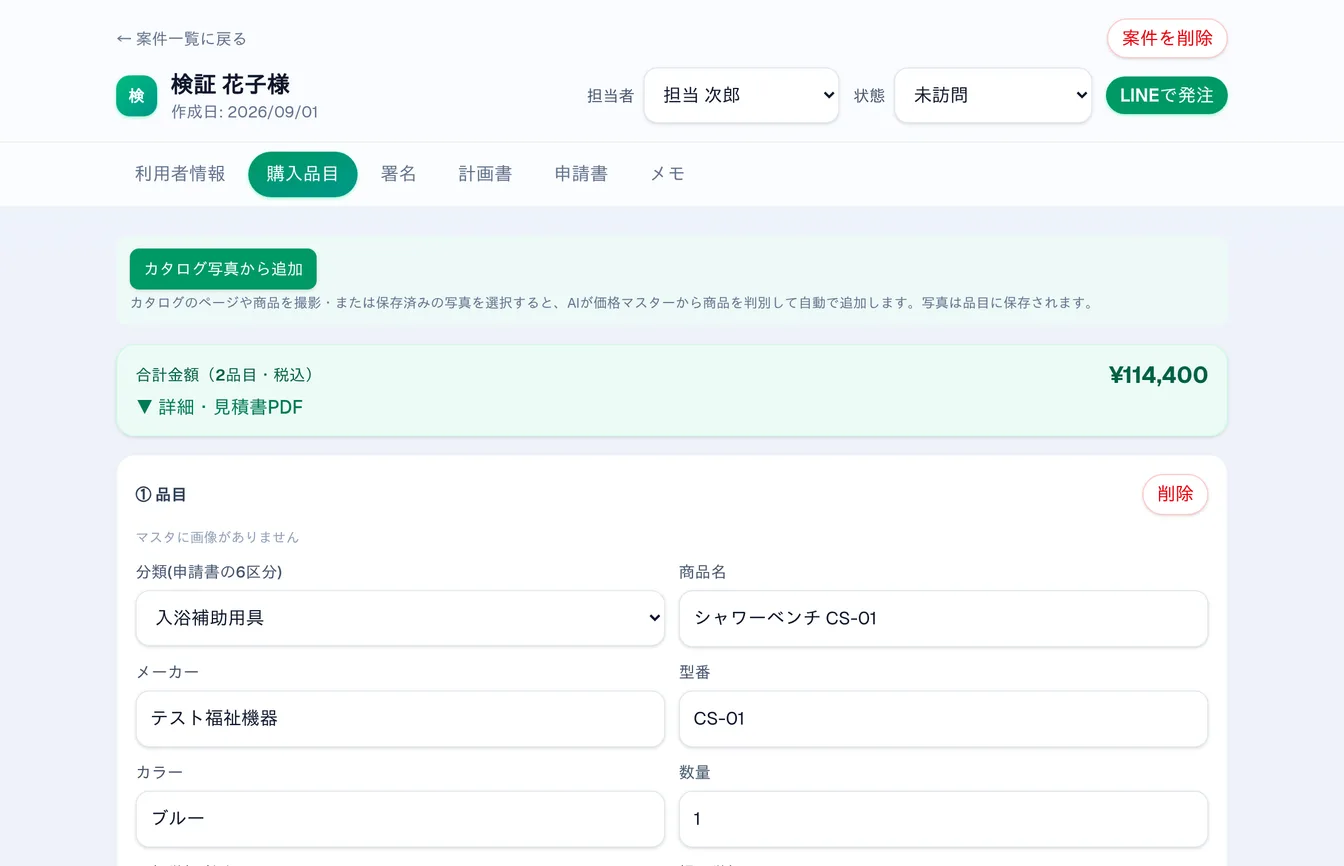
購入品目タブで購入する福祉用具を登録します。いちばん早いのはカタログ写真から追加です。カタログのページや商品を撮影すると、 AIが価格マスターから商品を判別して自動で追加します。
価格マスターから探して追加したい場合は▼ 価格マスターのカタログから追加、 一から入力する場合は+ 品目を手入力で追加を使います。
品目ごとに、分類(入浴補助用具・腰掛便座など法定6区分)・商品名・メーカー・型番・カラー・数量・単価を入力します。購入が必要な理由(申請書用)は選択式で、 疾病名を入れてAIで理由生成を押すと文章を作らせることもできます。
合計金額は常に画面上部に表示されます。▼ 詳細・見積書PDFを開くと、 諸経費・自己負担金を含む内訳の確認と、見積書のプレビュー・PDF出力ができます。
申請書類を出力する
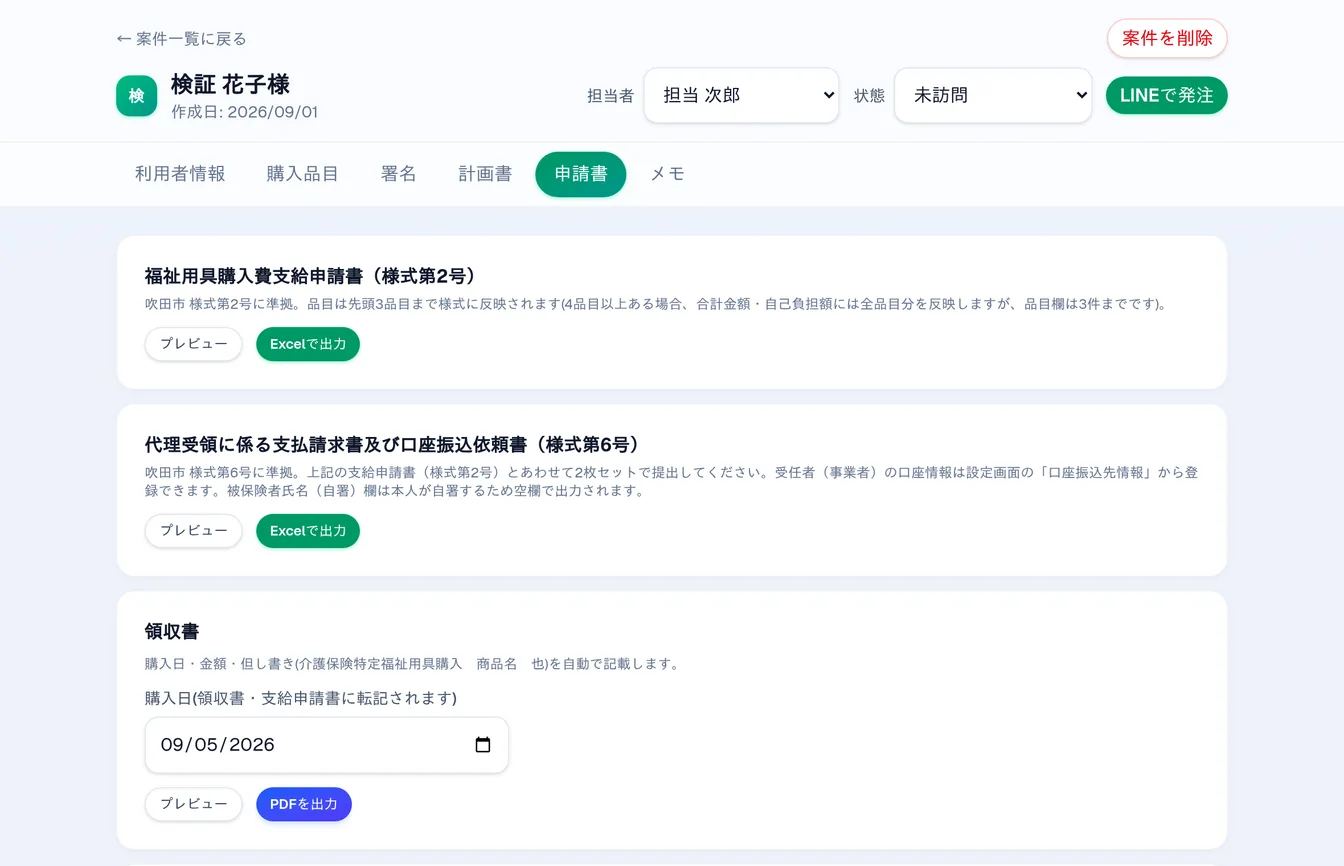
申請書タブから、次の書類を出力できます。
- 福祉用具購入費支給申請書(様式第2号) ※吹田市のみ
- 代理受領に係る支払請求書及び口座振込依頼書(様式第6号) ※吹田市のみ
- 領収書(購入日・金額・但し書きを自動記載)
- 購入商品カタログ(申請時に商品の概要を示す資料として)
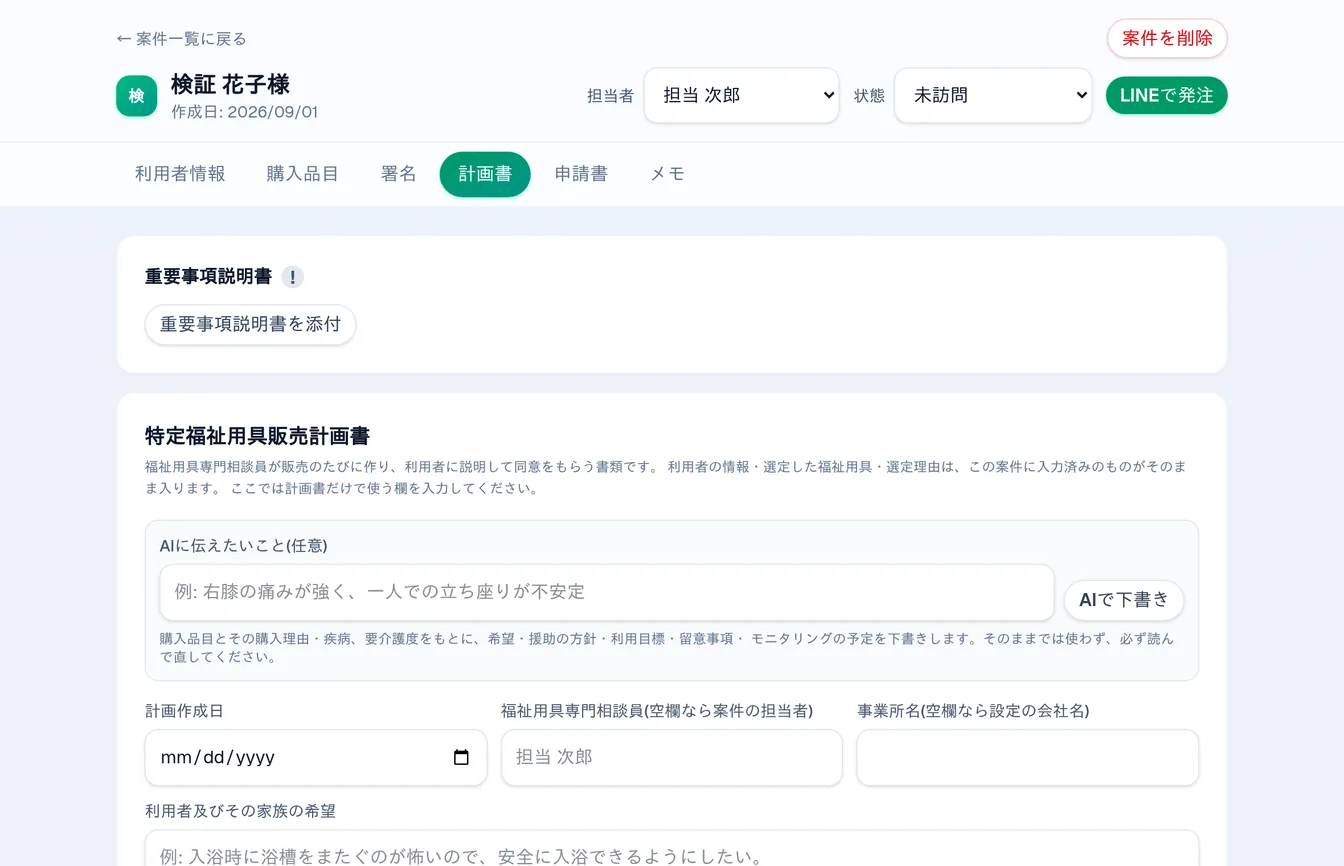
- 重要事項説明書(ファイルを添付して保管)
発注する
案件上部の発注を押すと、品目ごとにAIが商品情報を整理し、 確認のうえ介援隊で検索/ウェルファンで検索でサイトを開けます。 検索語はコピーできるので、開いたサイトの検索欄に貼り付けてご利用ください。
購入グループのLINEへ連絡したい場合はLINEで発注を使います。 発注文章と商品画像をまとめてLINEへ渡せます。
デモ器を管理する
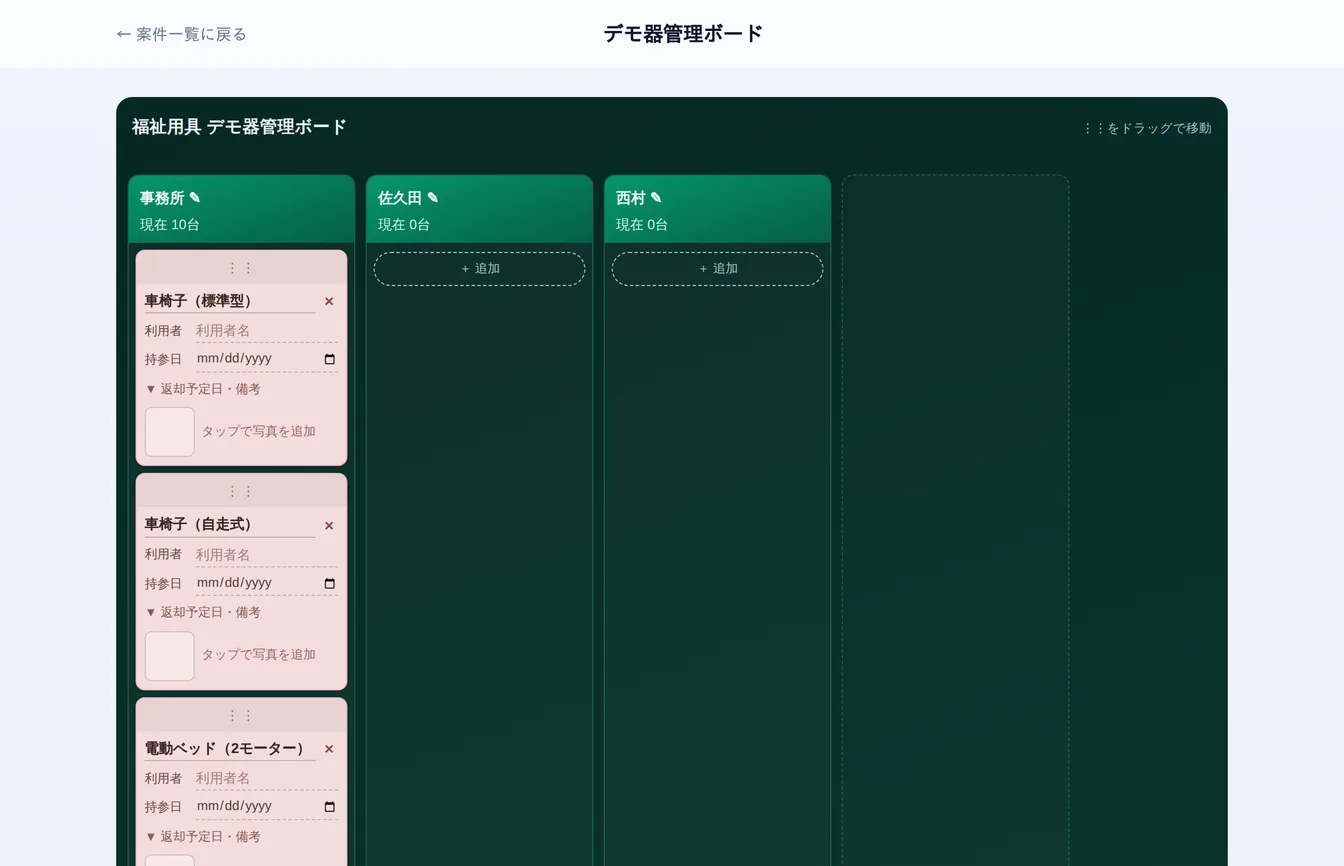
画面上部の「デモ器管理ボード」では、デモ機がいま誰の手元にあるかを一覧で管理できます。 カードの⋮⋮をつかんでドラッグすると担当者間を移動でき、移動すると持参日が自動で今日の日付になります。
+ 追加で新しいデモ機、+ 担当者を追加で新しい担当者の列を作れます。保存でその日時点の状態を記録し、履歴を見るで過去の記録をさかのぼれます。
設定
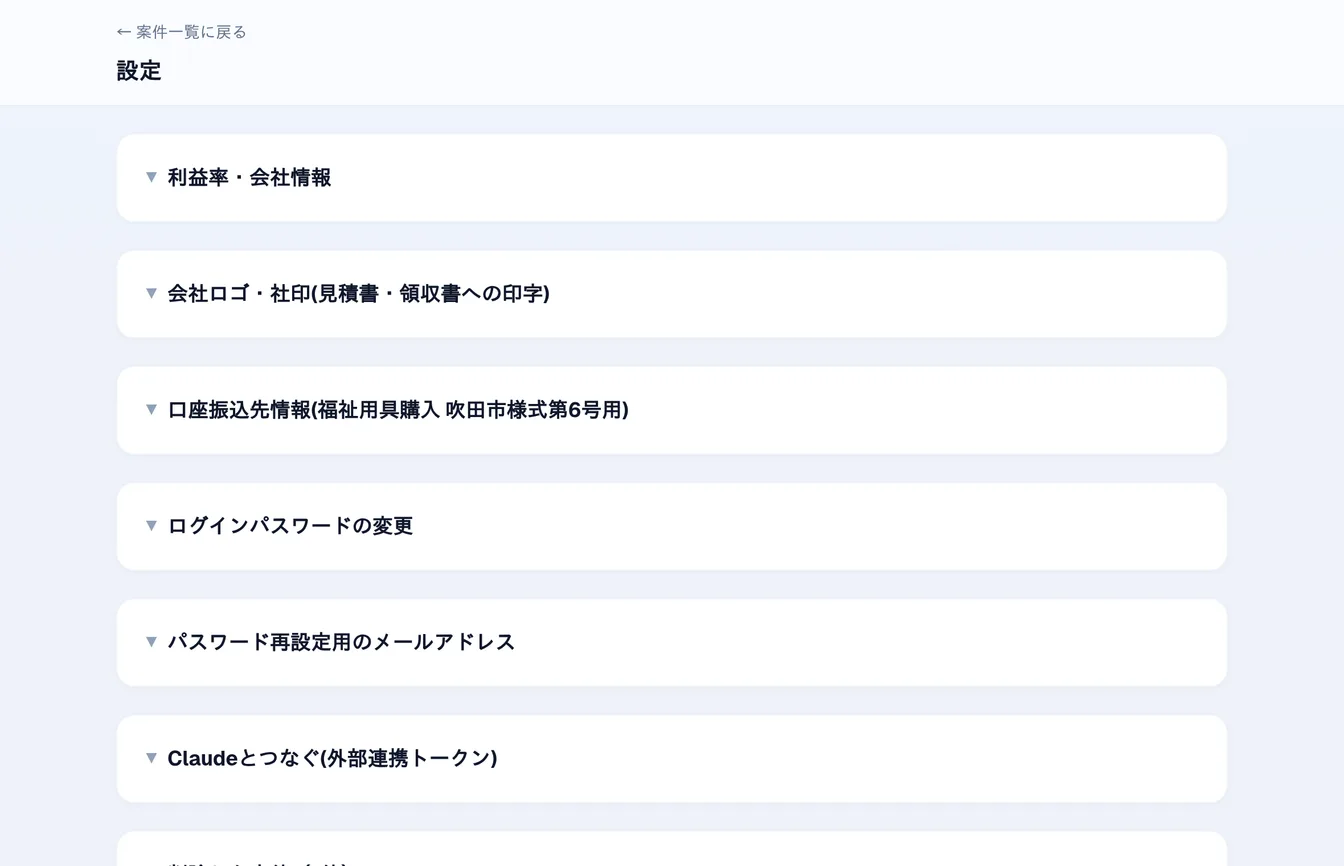
画面右上の「設定」から開きます。各項目は▼で開閉します。最初に設定しておくと便利な順に並べています。
利益率・会社情報
利益率・消費税率と、見積書などに印字される会社名・住所・電話番号・代表者氏名を設定します。利益率は原価に上乗せして提示価格を計算するための値です。変更しても既存の明細の利益率は変わりません。
営業担当一覧
案件の「担当者」プルダウンに出る選択肢です。あわせて、担当者ごとに住環境コーディネーターの資格者証を登録できます。登録しておくと、理由書の横に「資格者証を印刷」ボタンが出るようになります。
価格マスター/福祉用具購入 価格マスター
見積明細に使う商品・単価の一覧です。登録時に一般的な商品があらかじめ入っているので、自社の仕入れ値に合わせて調整してお使いください。
案件の状態(進捗)一覧
案件の「状態」プルダウンの選択肢を、住宅改修・福祉用具購入それぞれで追加・削除できます。既定の状態は削除できませんが、使わないものは無効化できます。
口座振込先情報
福祉用具購入の吹田市様式第6号(支払請求書)に転記される、事業者自身の受取口座情報です。
売り上げレポートのパスワード
設定すると、売り上げレポートを開く際にパスワードの入力が必要になります。金額を一部のスタッフにだけ見せたい場合にお使いください。
パスワード再設定用のメールアドレス
ログインパスワードを忘れた際に、再設定リンクを送る宛先です。登録していないとご自身で再設定できないため、最初に登録しておくことを強くおすすめします。会社の代表者・管理担当の方のアドレスをご登録ください。
レポート・カレンダー
売り上げレポート
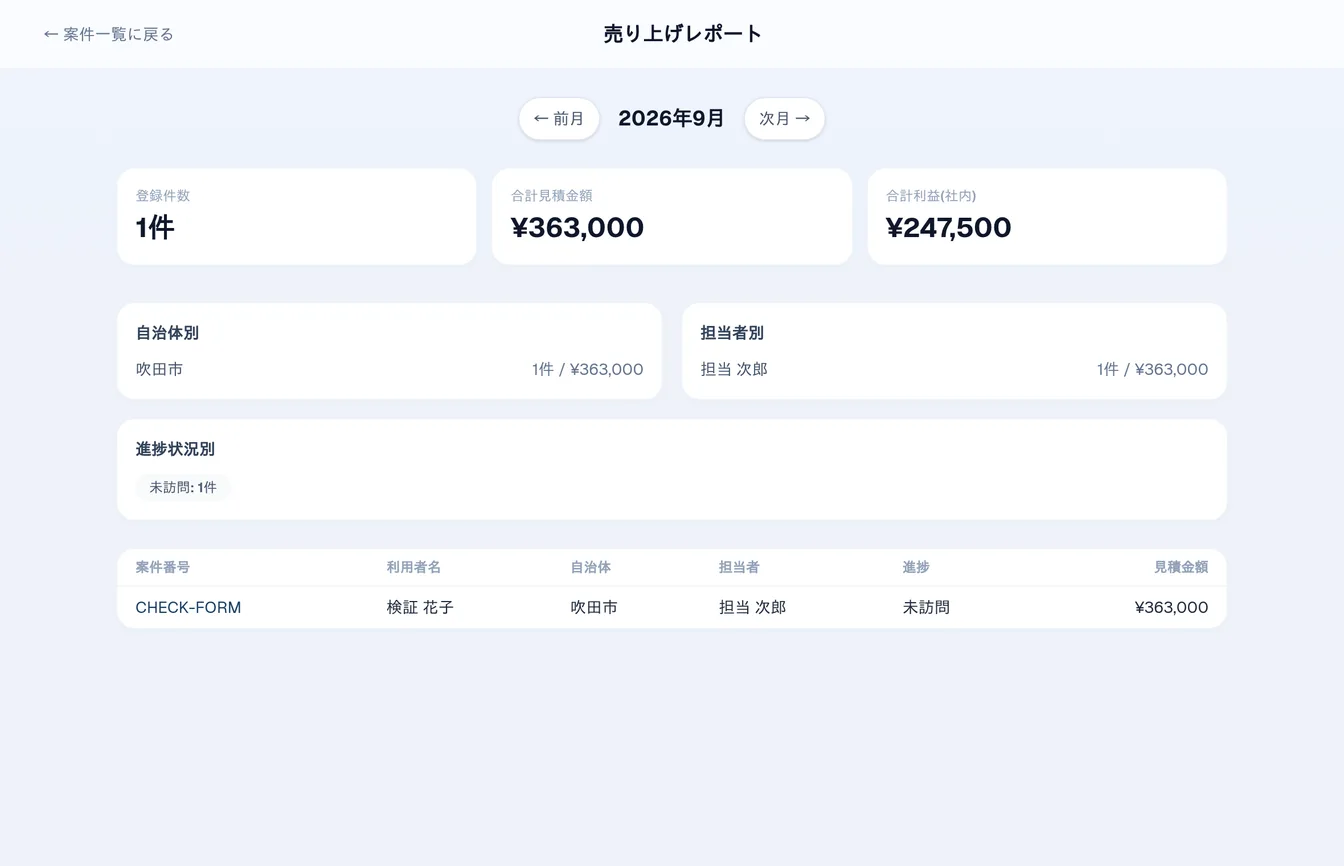
案件を登録した月ごとに、登録件数・合計見積金額・合計利益を集計します。 自治体別・担当者別・進捗状況別の内訳と、案件ごとの明細表も確認できます。 住宅改修と福祉用具購入で別々のレポートがあります。
職人カレンダー
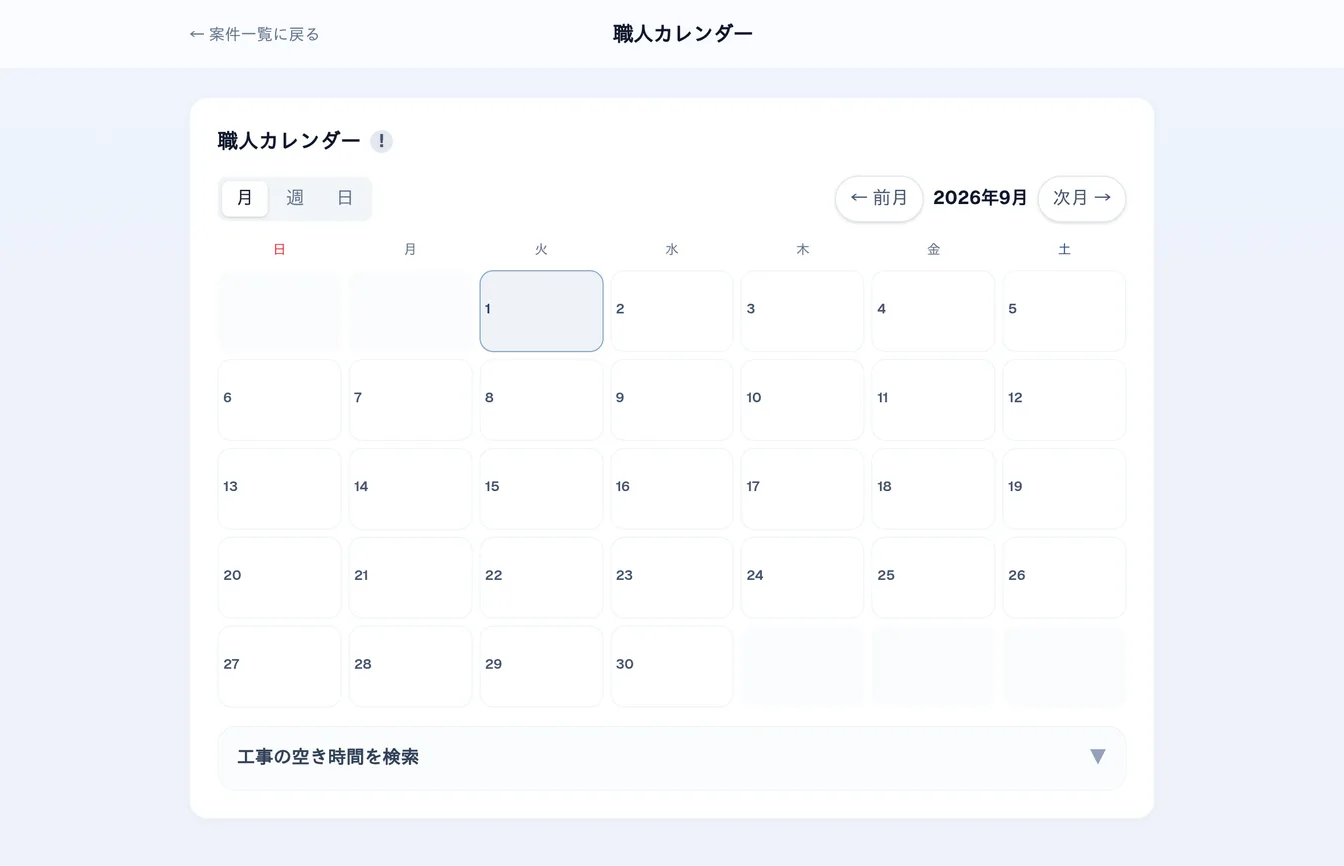
住宅改修の売り上げレポート画面にある共有カレンダーです。日付をタップして予定を追加します。 案件と紐づけておくと、予定をタップしてその案件へ移動できます。
工事の空き時間を検索では、担当者と期間を指定して、 指定した長さ以上の空きがある日を探せます。
知っておくと便利なこと
保存ボタンはありません
入力した内容は、手が止まっておよそ1秒後に自動で保存されます。画面右上に「保存済」と表示されるのが目印です。現場での保存忘れを防ぐため、意図的に保存ボタンを置いていません。
左右スワイプでタブ移動
案件画面は左右にスワイプするとタブを移動できます。トップページ同士(住宅改修 ⇄ 福祉用具購入)の移動にも使えます。図面や署名パッド、横スクロールする表の上では、そちらの操作が優先されます。
一覧に出す項目を選べます
案件一覧の▼ カードに表示する項目から、見積金額・住所・工事内容・ケアマネなど、カードに出す情報を選べます。選んだ内容はその端末に記憶されます。
案件の複製で見積パターンを増やせます
案件画面の⧉ 案件を複製を押すと、利用者情報と見積内容だけをコピーした案件が作られます(写真・図面・署名はコピーされません)。「見積もりパターンB」のようなラベルが自動で付きます。
無料プランは利用者1件まで
無料プランでは、住宅改修と福祉用具購入をあわせて1件まで登録できます。機能そのものに制限はないので、実際の案件を1件登録して、書類が出るところまでお試しください。